Figma: Review Completa 2026
El estándar de la industria para diseño UX/UI: colaboración en tiempo real, prototipado avanzado y FigJam incluido.
Figma
Nuestro veredicto
Figma es la herramienta de diseño UX/UI más usada del mundo, y por buenas razones. Su capacidad de colaboración en tiempo real (múltiples diseñadores trabajando en el mismo archivo simultáneamente, como si fuera Google Docs para diseño), su prototipado interactivo sin código, su enorme comunidad y su integración nativa con el flujo de trabajo de desarrollo la han convertido en el estándar absoluto del sector. El plan gratuito es uno de los más generosos del mercado. Si diseñas interfaces digitales, lo más probable es que ya uses Figma o que debas empezar a usarlo.
¿Qué es Figma y por qué domina el diseño UX/UI?
Figma es una herramienta de diseño de interfaces y prototipado colaborativo fundada en 2012, lanzada al público en 2016 y adquirida (aunque luego bloqueada por reguladores antimonopolio) por Adobe en 2022. Hoy es la herramienta preferida por la inmensa mayoría de diseñadores UX/UI, product designers y equipos de producto en todo el mundo.
Lo que diferencia a Figma de sus competidores históricos (Sketch, Adobe XD, InVision) es su arquitectura basada en la nube: todos los archivos viven en el servidor, son accesibles desde cualquier navegador y permiten colaboración en tiempo real entre múltiples diseñadores simultáneamente. Esta característica, aparentemente simple, ha transformado completamente cómo trabajan los equipos de diseño.
Antes de Figma, el flujo de trabajo habitual implicaba enviar archivos por email, gestionar versiones ("diseño_v3_FINAL_FINAL.sketch") y reuniones interminables para revisar mockups. Con Figma, todo el equipo trabaja en el mismo archivo, los cambios son visibles en tiempo real y las revisiones se hacen directamente en la herramienta.
Colaboración en tiempo real: el gran diferenciador
La colaboración en tiempo real de Figma funciona de forma similar a Google Docs: puedes ver el cursor de cada colaborador en el archivo, qué marco está editando y los cambios aparecen en tu pantalla en menos de un segundo. Hasta 150 usuarios pueden ver un archivo simultáneamente, y hasta varios editores pueden modificarlo al mismo tiempo.
Esta capacidad tiene implicaciones prácticas enormes para los equipos:
- Revisiones de diseño: en lugar de exportar PDFs o mockups estáticos, los stakeholders abren el enlace al archivo Figma directamente en el navegador y pueden dejar comentarios en el propio diseño.
- Diseño en pareja: dos diseñadores pueden colaborar en el mismo componente simultáneamente, acelerando el trabajo.
- Handoff con desarrollo: los desarrolladores acceden al archivo en modo "Inspect" y obtienen automáticamente las medidas, colores, tipografías y código CSS de cualquier elemento sin que el diseñador tenga que preparar nada.
Prototipado interactivo sin código
Figma incluye un sistema de prototipado que permite crear demos interactivas de interfaces sin escribir una sola línea de código. Puedes definir transiciones entre pantallas con animaciones fluidas, crear overlays (modales, menús desplegables), simular scroll, definir interacciones de hover y construir flujos de usuario completos.
El resultado es un prototipo que se puede abrir en el navegador o en la app móvil de Figma y que se comporta como si fuera la aplicación real. Esto es enormemente valioso para validar ideas con usuarios antes de escribir código, presentar propuestas a clientes o hacer pruebas de usabilidad.
Las animaciones de Figma han mejorado significativamente con la función Smart Animate, que detecta automáticamente elementos comunes entre dos frames y genera transiciones fluidas entre ellos, sin necesidad de configurar cada movimiento manualmente.
FigJam: la pizarra colaborativa integrada
FigJam es la herramienta de pizarra colaborativa de Figma, incluida en todos los planes (incluso el gratuito). Permite crear mapas de ideas, flujos de usuario, diagramas de arquitectura, retrospectivas de equipo y cualquier tipo de taller colaborativo en tiempo real. Es el equivalente a Miro o Mural, pero integrado directamente en el ecosistema de Figma.
Lo interesante de FigJam es que un equipo puede pasar de la fase de ideación (en FigJam) a la fase de diseño (en Figma) sin cambiar de herramienta ni de entorno colaborativo. Los componentes de Figma se pueden insertar directamente en FigJam para contextualizar las discusiones.
Precios de Figma en 2026
| Plan | Precio | Para quién | Límites principales |
|---|---|---|---|
| Starter | Gratis | Freelancers y equipos pequeños | 3 proyectos activos, FigJam incluido, colaboradores ilimitados en modo visualización |
| Professional | €12/editor/mes | Diseñadores individuales y equipos | Proyectos ilimitados, versionado ilimitado, plugins y widgets |
| Organization | €45/editor/mes | Equipos medianos y grandes | SSO, controles avanzados de permisos, analytics de uso, repositorio central de componentes |
| Enterprise | Personalizado | Grandes corporaciones | SLA garantizado, soporte dedicado, compliance avanzado (SCIM, SAML) |
El plan Starter gratuito es uno de los más generosos del mercado: permite hasta 3 proyectos activos (sin límite de archivos dentro de cada proyecto), colaboradores ilimitados en modo vista y acceso completo a FigJam. Para la mayoría de freelancers y diseñadores que trabajan en pocos proyectos simultáneos, el plan gratuito es suficiente durante mucho tiempo.
Figma vs Sketch vs Adobe XD
| Característica | Figma | Sketch | Adobe XD |
|---|---|---|---|
| Plataforma | Web + app (Win/Mac) | Solo macOS | Win/Mac (descontinuado) |
| Colaboración en tiempo real | Nativa, ilimitada | Limitada | Básica |
| Plan gratuito | Generoso (3 proyectos) | Solo trial 30 días | Plan básico gratuito |
| Plugins y comunidad | Miles de plugins | Gran ecosistema | Reducido (descontinuado) |
| Prototipado | Avanzado (Smart Animate) | Básico | Bueno |
| Precio | €12/editor/mes | €9/editor/mes | Incluido en Creative Cloud |
Adobe XD fue oficialmente descontinuado por Adobe en 2023, quedando Figma y Sketch como los dos grandes referentes. Sketch sigue siendo relevante para diseñadores que trabajan exclusivamente en Mac y prefieren una herramienta más ligera y offline-first, pero Figma domina en equipos y entornos donde la colaboración es clave.
Licencias y uso comercial: qué puedes vender realmente
Es la parte que casi ninguna review cubre y la que más problemas genera en cuanto empiezas a trabajar para clientes. Poder crear algo con una herramienta no significa tener derecho a explotarlo comercialmente sin límites.
Los archivos que creas en Figma son tuyos, pero el acceso depende de la suscripción: al bajar de plan, los archivos por encima del límite pasan a solo lectura. Los recursos de la Comunidad tienen cada uno su propia licencia y conviene revisarla antes de usarlos en trabajo de cliente.
Las cuatro preguntas que debes resolver
- ¿Puedo usarlo en trabajo de cliente facturado? Algunas licencias personales o educativas lo prohíben expresamente, y son las que más se contratan por error al ser más baratas.
- ¿Qué pasa con los recursos incluidos? Fotos, iconos, plantillas y fuentes de la biblioteca suelen tener condiciones propias, distintas de las del programa. Es la fuente más habitual de reclamaciones.
- ¿Puedo registrar como marca lo que diseñe? Casi ninguna plataforma con biblioteca compartida lo permite si el diseño depende de elementos de esa biblioteca, porque no son exclusivos: otro usuario puede estar usándolos a la vez.
- ¿Qué ocurre si cancelo la suscripción? Distingue entre el derecho a seguir usando lo ya publicado y el acceso a los archivos editables.
Regla práctica para trabajo de cliente: si el encargo incluye una identidad de marca que el cliente querrá registrar, diseña los elementos distintivos desde cero en lugar de partir de recursos de biblioteca. Te ahorra un problema legal que aparece meses después, cuando ya has cobrado.
Exportación y dependencia del formato
El otro riesgo silencioso del software de diseño es quedarte con archivos que solo abre el programa que dejó de convenirte. A diferencia de un documento de texto, un diseño vectorial con capas, máscaras y efectos pierde información en casi cualquier conversión.
Conviene separar dos cosas al valorar una herramienta:
- Formatos de entrega — PNG, JPG, SVG, PDF. Aquí casi todas cumplen. Comprueba el control sobre resolución, perfil de color y si la exportación a PDF conserva el texto como texto seleccionable o lo convierte en curvas.
- Formatos de trabajo — el archivo editable con capas. Aquí está el bloqueo real: cada programa tiene el suyo y la interoperabilidad es limitada. Importar un PSD complejo en otra herramienta funciona, pero rara vez sin pérdidas en efectos, textos y estilos de capa.
Si tu trabajo va a imprenta
Hay tres requisitos que las herramientas orientadas a redes sociales suelen cubrir mal y conviene verificar antes de aceptar un encargo impreso: soporte real de CMYK (no una conversión automática al exportar), sangrado y marcas de corte, y capacidad de incrustar perfiles de color. Si la imprenta te devuelve el archivo, casi siempre es por alguno de estos tres.
Hábito recomendable: al cerrar cada proyecto, archiva tres versiones — el editable nativo, un PDF vectorial y un PNG de alta resolución. El PDF es tu seguro: se abre en cualquier sitio dentro de diez años, siga existiendo o no el programa con el que lo hiciste.
Ventajas e inconvenientes
Lo mejor
- Colaboración en tiempo real: múltiples usuarios editando el mismo archivo
- Basado en el navegador: funciona en cualquier sistema operativo sin instalación
- Prototipado interactivo avanzado con animaciones y transiciones
- Comunidad enorme: millones de plugins, plantillas y recursos gratuitos
- Handoff perfecto con desarrolladores: exportación CSS, especificaciones automáticas
- Variables y tokens de diseño para sistemas de diseño escalables
- FigJam incluido: pizarra colaborativa para talleres y brainstorming
- Plan gratuito con hasta 3 proyectos activos sin límites de usuarios
Lo peor
- Dependencia de conexión a internet para trabajar (aunque hay modo offline)
- Precio elevado del plan Organization (€45/editor/mes)
- Herramientas de edición de imágenes muy básicas (no reemplaza Photoshop)
- La app de escritorio es un envoltorio del navegador, no nativa
- Puede volverse lento con archivos de diseño muy complejos
¿Para quién es Figma?
Figma es ideal si:
- Diseñas interfaces digitales (apps, webs, productos) de forma profesional
- Trabajas en un equipo donde varios diseñadores colaboran en los mismos proyectos
- Necesitas hacer handoff limpio con desarrolladores sin preparar documentación extra
- Quieres crear prototipos interactivos para validar ideas antes de desarrollar
- Buscas acceso a miles de recursos gratuitos de la comunidad (UI kits, iconos, plantillas)
Considera otra opción si:
- Necesitas edición avanzada de imágenes o fotografía (usa Photoshop o Affinity Photo)
- Haces diseño gráfico para impresión (usa Adobe Illustrator o InDesign)
- Tu empresa tiene restricciones estrictas de datos en la nube (aunque Figma tiene Enterprise con opciones de compliance)
- Prefieres diseñar completamente offline y con herramientas nativas de macOS (Sketch puede ser mejor)
Cómo empezar con Figma
- Crea una cuenta gratuita en figma.com con tu email; no necesitas tarjeta de crédito.
- Explora la Community: busca un UI Kit de iOS o Material Design para empezar con componentes listos y entender cómo se estructuran los archivos.
- Aprende los conceptos básicos: frames, grupos, componentes y auto layout son los cuatro pilares de Figma; hay tutoriales oficiales gratuitos en YouTube.
- Crea tu primer componente: diseña un botón como componente maestro y crea instancias para ver cómo funciona la sobreedición.
- Prueba el prototipado: conecta dos frames con una interacción simple (clic en botón → navegación a pantalla) para entender el flujo de prototipado.
- Comparte con tu equipo: invita a un desarrollador o cliente como "viewer" (gratis) y haz tu primera revisión colaborativa.
Alternativas a Figma
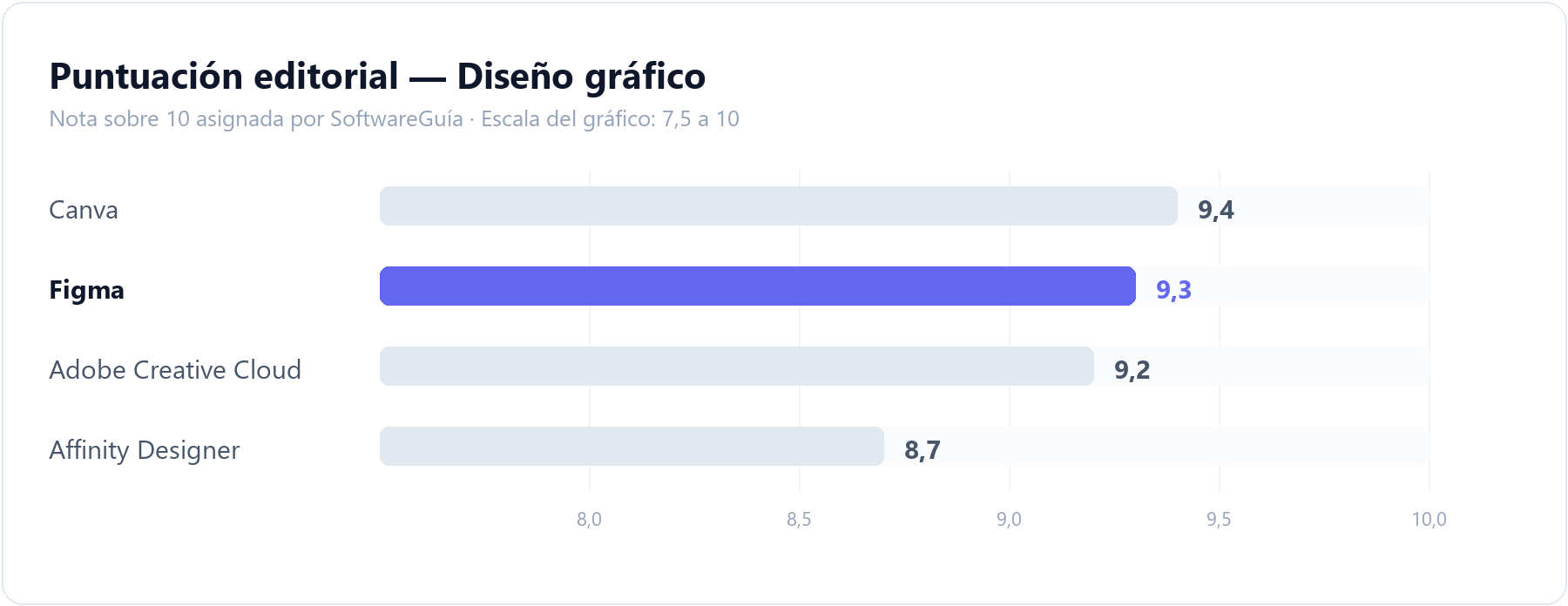
- Canva — Mejor opción para diseño general y redes sociales, no para interfaces. Desde €12,99/mes.
- Sketch — Alternativa nativa de macOS para diseñadores offline-first. Desde €9/editor/mes.
- Ver comparativa completa de software de diseño →
Conclusión: ¿vale la pena Figma en 2026?
Figma no es solo una herramienta más de diseño: es la infraestructura sobre la que trabajan la mayoría de los equipos de producto del mundo. Su dominio en el sector UX/UI es tan amplio que saber usar Figma se ha convertido en un requisito casi obligatorio para diseñadores profesionales.
Si diseñas interfaces digitales, la pregunta no es si deberías usar Figma, sino cómo sacarle el máximo partido. El plan gratuito es suficiente para empezar y para muchos proyectos freelance; el plan Professional a €12/mes se amortiza fácilmente con la productividad que aporta la colaboración en tiempo real y los proyectos ilimitados.
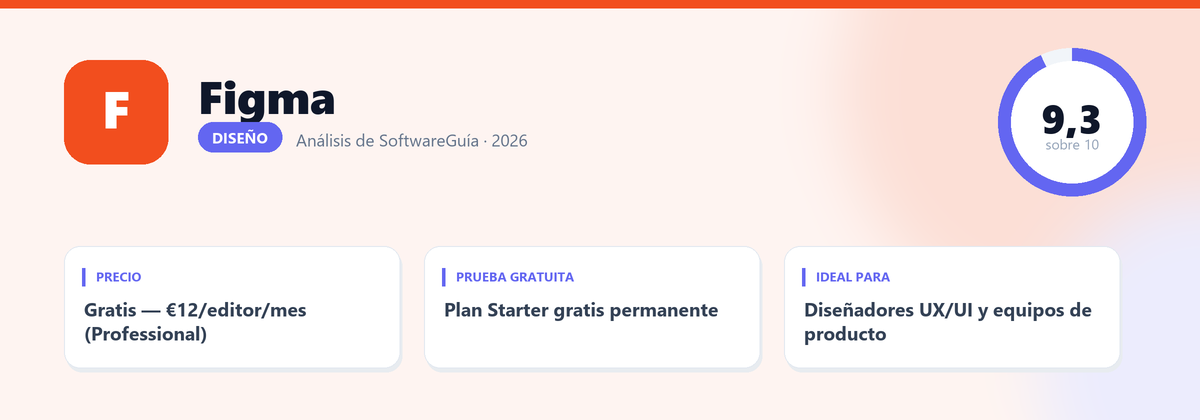
Nuestra puntuación global: 9.3/10. El estándar indiscutible del diseño UX/UI.
Preguntas frecuentes sobre Figma
¿Cuánto cuesta Figma?
El precio de entrada de Figma es gratis — €12/editor/mes (Professional). Como en casi todo el software por suscripción, la tarifa mensual baja al contratar periodos largos y sube si pagas mes a mes. En la sección de precios tienes el desglose completo por plan.
¿Figma tiene versión gratuita o de prueba?
Sí: Plan Starter gratis permanente. Es la forma recomendable de valorarlo, porque ninguna comparativa sustituye a comprobar con tus propios datos y tu propio flujo de trabajo si encaja.
¿Figma está en español?
Soporte en español: Sí. Conviene distinguir entre la interfaz traducida —habitual— y la atención al cliente en español, que es lo que de verdad se echa en falta cuando surge una incidencia.
¿Puedo usar lo que diseñe con Figma en trabajos de cliente?
Con licencia comercial vigente, sí. El matiz importante son los recursos de la biblioteca —fotos, iconos, plantillas y fuentes—, que tienen condiciones propias y suelen impedir registrar como marca un diseño que dependa de ellos. Lo detallamos en esta sección.
¿Qué pasa con mis archivos si cancelo la suscripción?
Conviene distinguir entre seguir usando lo ya publicado y poder abrir los archivos editables. Como hábito, archiva cada proyecto en tres formatos: el editable nativo, un PDF vectorial y un PNG de alta resolución. El PDF es el que seguirá abriéndose dentro de diez años.
Otras herramientas de diseño que hemos analizado
Si Figma no acaba de encajar con lo que necesitas, estas son el resto de opciones de diseño con su nota y su precio de entrada:
Ver la comparativa completa de diseño →