Notion: Review Completa 2026
El espacio de trabajo todo en uno con IA integrada: notas, bases de datos, wiki y gestión de proyectos en una sola herramienta.
Notion
Nuestro veredicto
Notion es la herramienta más versátil del mercado para equipos que quieren centralizar documentación, proyectos y bases de datos en un único espacio de trabajo. Su sistema de bloques modulares permite construir desde una simple lista de tareas hasta un ERP personalizado, pasando por wikis de empresa, CRMs básicos o dashboards de KPIs. Con Notion AI integrado, redacta documentos, resume reuniones y genera contenido directamente en tus páginas. La flexibilidad es su gran virtud y, a la vez, su principal debilidad: puede ser demasiado abierto para equipos que prefieren una herramienta más estructurada como Asana.
¿Qué es Notion y para qué sirve realmente?
Notion es una aplicación de productividad y gestión del trabajo fundada en 2016 que ha conquistado a millones de usuarios en todo el mundo con una propuesta radical: reemplazar múltiples herramientas separadas (Google Docs, Trello, Airtable, Confluence) con un único espacio de trabajo infinitamente personalizable.
La metáfora central de Notion es el "bloque": todo en Notion son bloques (texto, imágenes, tablas, bases de datos, código, vídeos, integraciones) que puedes combinar, arrastrar y anidar libremente para crear exactamente la estructura que necesitas. Esta flexibilidad es lo que diferencia a Notion de otras herramientas donde la estructura viene predefinida.
El uso de Notion varía enormemente según el usuario y el equipo:
- Uso personal: diario, notas de reuniones, lectura pendiente, hábitos, presupuesto personal
- Freelancer: propuestas de clientes, seguimiento de proyectos, base de conocimiento personal
- Startup: wiki de empresa, roadmap de producto, OKRs, documentación técnica
- Equipo grande: intranet corporativa, gestión de proyectos, onboarding de nuevos empleados
El sistema de bloques: la base de todo
En Notion, una página es el contenedor básico. Dentro de cada página puedes añadir cualquier tipo de bloque pulsando "/" (el menú de bloques). Los bloques principales son:
- Texto y contenido: párrafos, títulos, listas, citas, código, ecuaciones matemáticas
- Multimedia: imágenes, vídeos, archivos adjuntos, embeds de YouTube, Figma, Google Maps
- Organización: tablas simples, bases de datos (el elemento más potente), columnas
- Referencias: menciones a otras páginas, fórmulas, botones de acción
Lo que hace especialmente potente a Notion es que las páginas pueden anidarse: puedes tener una página "Marketing" con sub-páginas "Estrategia 2026", "Redes sociales", "Blog", y dentro de cada una, bases de datos con tareas, calendarios y archivos relacionados. Esto permite construir una jerarquía de información tan simple o compleja como necesites.
Bases de datos: el corazón de Notion para equipos
Las bases de datos son la característica más poderosa de Notion para uso profesional. Una base de datos en Notion es una colección de páginas con propiedades estructuradas (texto, número, fecha, selección, persona, relación, fórmula) que se puede ver de seis formas diferentes:
- Vista tabla: como una hoja de cálculo, con filas y columnas. Ideal para inventarios, contactos, presupuestos.
- Vista tablero (Kanban): columnas por estado. Perfecta para gestionar flujos de trabajo y proyectos.
- Vista galería: tarjetas visuales. Útil para portfolios, perfiles de clientes, biblioteca de recursos.
- Vista calendario: elementos por fecha. Para editorial de contenidos, lanzamientos, deadlines.
- Vista lista: compacta, sin imágenes. Para listas de tareas rápidas.
- Vista línea de tiempo: similar a un Gantt simplificado. Para planificación temporal de proyectos.
Lo realmente diferenciador es que el mismo conjunto de datos puede verse en cualquiera de estas vistas simultáneamente: el equipo de contenidos ve el calendario editorial, el gestor de proyectos ve el tablero Kanban y el director ve la tabla con todos los proyectos y su estado. Una base de datos, múltiples perspectivas.
Notion AI: inteligencia artificial integrada en tu espacio de trabajo
Notion AI es el asistente de inteligencia artificial integrado directamente en la plataforma, disponible como addon en todos los planes (incluyendo el gratuito) por €8/usuario/mes adicional. Sus capacidades principales son:
- Redacción asistida: genera borradores de documentos, emails, informes y resúmenes a partir de un prompt en cualquier página.
- Resumen automático: resume páginas largas, documentos de reunión o bases de datos con un clic.
- Traducción: traduce texto seleccionado a cualquier idioma directamente en la página.
- Q&A sobre tu espacio de trabajo: puedes preguntar a Notion AI sobre el contenido de tu workspace y obtiene la respuesta buscando en todas tus páginas ("¿Qué acordamos en la reunión del cliente X del 15 de mayo?").
- Autofill en bases de datos: rellena automáticamente propiedades de registros basándose en el contenido de la página (por ejemplo, extrae el autor y la fecha de publicación de páginas de blog).
Precios de Notion en 2026
| Plan | Precio | Usuarios | Límites principales |
|---|---|---|---|
| Free | Gratis | 1 usuario (colaboradores invitados) | Páginas ilimitadas, 10 invitados, historial de 7 días, sin Notion AI |
| Plus | €8/usuario/mes | Ilimitado | Invitados ilimitados, historial de 30 días, uploads hasta 5 GB por archivo |
| Business | €13/usuario/mes | Ilimitado | SAML SSO, exportación avanzada, análisis de espacio de trabajo, historial de 90 días |
| Enterprise | Personalizado | Ilimitado | SCIM, controles de seguridad avanzados, DPA, gestor de cuenta dedicado |
Notion AI cuesta €8/usuario/mes adicional en cualquier plan. El plan Free es perfecto para uso personal o para equipos muy pequeños que quieren explorar la herramienta. El plan Plus a €8/usuario/mes desbloquea la colaboración completa en equipo y es el más popular para PYMES y startups. Los precios son sin IVA, facturados anualmente.
Plantillas: el atajo para empezar sin construir desde cero
Una de las mayores barreras de Notion para usuarios nuevos es la "página en blanco": si nadie te enseña cómo estructurar tu espacio de trabajo, puede ser frustrante. La solución de Notion son las plantillas.
La galería de plantillas de Notion tiene más de 10.000 plantillas gratuitas creadas por la comunidad para prácticamente cualquier caso de uso: gestión de proyectos, tablero de lectura, planificación de bodas, roadmap de startup, sistema de gestión de hábitos, CRM básico, calendar editorial, sistema de toma de notas (como el método Zettelkasten o GTD), y mucho más.
La recomendación para equipos que se inician en Notion es empezar con una plantilla predefinida del caso de uso más urgente (por ejemplo, "gestión de proyectos de marketing") y adaptarla poco a poco, en lugar de intentar construir el sistema perfecto desde el primer día.
Notion vs Asana vs ClickUp
| Característica | Notion | Asana | ClickUp |
|---|---|---|---|
| Tipo de herramienta | Todo en uno (wiki + proyectos) | Gestión de proyectos | Gestión de proyectos todo en uno |
| Plan gratuito | Páginas ilimitadas (1 usuario) | Hasta 15 usuarios | Ilimitado (con límites) |
| Facilidad de inicio | Requiere configuración | Lista para usar | Curva de aprendizaje alta |
| Documentación / wiki | Excelente, nativa | Básica | Buena (Docs integrados) |
| Automatizaciones | Básicas (requiere Zapier) | Potentes y nativas | Las más avanzadas |
| IA integrada | Notion AI (addon €8/u/mes) | Asana AI (plan Advanced) | ClickUp AI (addon) |
| Precio desde | €8/usuario/mes | €10,99/usuario/mes | €7/usuario/mes |
La regla general: si tu equipo necesita principalmente gestionar proyectos con deadlines, dependencias y automatizaciones claras, Asana o ClickUp son más adecuados. Si necesitas combinar documentación de empresa, bases de conocimiento y gestión de proyectos en un solo lugar, Notion es insuperable. Muchos equipos usan ambos: Notion para la wiki y documentación, Asana para la gestión de tareas diaria.
Curva de adopción: las tres primeras semanas con el equipo
La mayoría de las herramientas de gestión de proyectos no fracasan por falta de funciones, sino porque el equipo deja de usarlas al mes. Y eso no aparece en ninguna comparativa de características.
El patrón de abandono se repite siempre igual:
- Semana 1 — entusiasmo. Todo el mundo crea tableros, prueba vistas y personaliza estados. La herramienta parece un éxito.
- Semana 2 — fricción. Aparecen las dudas de criterio: quién crea las tareas, qué nivel de detalle, dónde va lo que no encaja. Empiezan las conversaciones paralelas por chat.
- Semana 3 — bifurcación. O el equipo consolida una rutina, o la herramienta pasa a ser un registro que alguien actualiza los viernes para que parezca vivo.
Lo que marca la diferencia
Cuatro decisiones sencillas separan una implantación que aguanta de una que se abandona:
- Empieza con un solo proyecto real, no con toda la empresa. Un piloto pequeño que funciona convence más que un despliegue general que agobia.
- Define menos estados de los que crees necesitar. Tres o cuatro columnas bien entendidas superan a doce que nadie sabe cuándo aplicar.
- Una sola fuente de verdad. Si las tareas siguen asignándose por WhatsApp o por correo, la herramienta es trabajo extra y morirá. Esta es la causa número uno de abandono.
- Alguien responsable del sistema. No un administrador técnico, sino una persona que mantenga el criterio y resuelva las dudas de "dónde pongo esto".
Señal de alarma: si a las cuatro semanas alguien pregunta en una reunión "¿en qué está esta tarea?" y nadie mira la herramienta para responder, la implantación ha fallado. Merece la pena parar y replantear antes de añadir más proyectos.
Los límites reales del plan gratuito
Casi todas estas herramientas ofrecen un plan gratuito generoso, y casi siempre el límite que te acaba obligando a pagar no es el que anuncian en la página de precios. Conviene saber dónde están los topes de verdad antes de montar encima el trabajo de tu equipo.
Estos son los que suelen doler, por orden de frecuencia:
- Número de usuarios. Es el límite más visible y el más fácil de prever. Cuenta también a clientes o colaboradores externos si van a entrar.
- Historial de actividad. Muchos planes gratuitos conservan solo unas semanas de registro. Cuando necesitas saber quién cambió qué y cuándo —justo en una discusión— descubres que ya no está.
- Automatizaciones al mes. Se cuentan por ejecuciones, no por reglas creadas. Una única automatización activa puede consumir la cuota mensual en pocos días.
- Almacenamiento de adjuntos y tamaño máximo por archivo, que suele ser bajo.
- Vistas avanzadas — cronograma, carga de trabajo o paneles agregados casi siempre quedan fuera del plan gratuito, y son justo lo que se echa en falta al crecer.
- Invitados externos y permisos granulares, imprescindibles en cuanto trabajas con clientes.
El plan gratuito es excelente para validar si la herramienta encaja con tu forma de trabajar. Lo que no conviene es construir procesos críticos sobre él sin saber cuánto costará el día que superes un límite, porque para entonces el coste de cambiar ya será alto.
Cálculo que conviene hacer antes: multiplica el precio por usuario y mes por el número de personas que acabarán usándola en un año. Muchas herramientas baratas por usuario se vuelven caras con quince personas dentro.
Ventajas e inconvenientes
Lo que nos gusta
- Extremadamente versátil: notas, proyectos, bases de datos, wiki, CRM, todo en uno
- Plan gratuito muy generoso con páginas ilimitadas para uso personal
- Notion AI integrado: redacción, resumen, traducción y análisis de datos
- Más de 10.000 plantillas de comunidad gratuitas para empezar al instante
- Bases de datos con múltiples vistas: tabla, tablero, galería, calendario, lista, línea de tiempo
- Relaciones entre bases de datos: conecta proyectos con clientes, tareas con personas
- App de escritorio nativa para Mac y Windows, app móvil excelente
- API pública para crear integraciones y automatizaciones personalizadas
Lo que no nos gusta
- La flexibilidad extrema puede ser abrumadora: hay que "construir" el sistema antes de usarlo
- Sin automatizaciones nativas avanzadas (hay que usar Zapier o Make para flujos complejos)
- El rendimiento puede ser lento en páginas con muchas bases de datos grandes
- Notion AI es un addon de pago (€8/mes por usuario adicional a cualquier plan)
- No es ideal para gestión de proyectos muy estructurada con dependencias y Gantt avanzado
¿Para quién es Notion?
Notion es ideal si:
- Quieres reemplazar Google Docs, Trello y Confluence con una sola herramienta
- Necesitas un wiki de empresa donde centralizar toda la documentación y procesos internos
- Tu equipo valora la flexibilidad sobre la estructura predefinida
- Usas mucho las bases de datos y quieres distintas vistas (tabla, kanban, calendario) del mismo conjunto de datos
- Eres un trabajador del conocimiento (desarrollador, marketer, consultor) que maneja mucha información y quiere estructurarla a su manera
Notion NO es ideal si:
- Necesitas gestión de proyectos muy estructurada con dependencias, Gantt avanzado y seguimiento de recursos (Asana o Jira son mejores)
- Tu equipo no tiene disciplina para mantener actualizado un sistema flexible; preferís algo más guiado
- Buscas automatizaciones nativas avanzadas sin pagar integraciones externas
- El rendimiento es crítico y trabajáis con bases de datos de miles de registros (Airtable puede ser más rápido)
Cómo empezar con Notion
- Crea tu cuenta gratuita en notion.so; el plan Free es suficiente para empezar y explorar.
- Empieza con una plantilla: ve a la galería de plantillas y busca una para tu caso de uso principal (gestión de proyectos, CRM, editorial de contenidos). Duplícala a tu espacio de trabajo.
- Aprende los bloques básicos: escribe "/" en cualquier página para ver el menú de bloques. Prueba texto, listas, y una base de datos simple.
- Crea tu primera base de datos: añade un bloque "Table - Full page" y personaliza las propiedades. Añade varias vistas (tabla + tablero Kanban).
- Invita a tu equipo: en el plan Free puedes invitar hasta 10 colaboradores. Para más, considera el plan Plus.
- Prueba Notion AI: en cualquier página, escribe "/" y busca "AI" para probar la generación de texto. Tiene una prueba gratuita de 20 usos antes de decidir si contratas el addon.
Alternativas a Notion
- Asana — Gestión de proyectos lista para usar, sin necesidad de configurar nada. Desde €10,99/usuario/mes.
- Monday.com — Punto de entrada rápido para equipos que priorizan la simplicidad. Consulta precios.
- Ver comparativa completa de gestión de proyectos →
Conclusión: ¿vale la pena Notion en 2026?
Notion no es la herramienta más sencilla del mercado ni la más especializada. Es la más versátil, y eso es exactamente lo que la hace tan popular. En un mundo donde las empresas acumulan decenas de herramientas de productividad que no se hablan entre sí, Notion ofrece una alternativa radical: un solo espacio donde vive todo el conocimiento, los proyectos y la documentación del equipo.
Para equipos que valoran la documentación tanto como la gestión de tareas, Notion no tiene rival. Para equipos que quieren ponerse a trabajar sin configurar nada, Asana o Monday.com son un punto de entrada más rápido. Y para muchos equipos, la respuesta óptima es usar ambos.
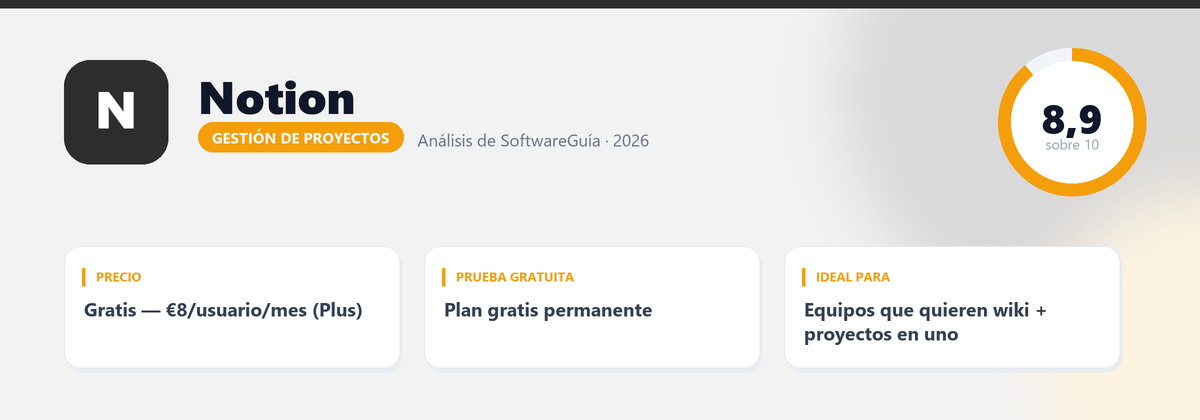
Nuestra puntuación global: 8.9/10. La herramienta más versátil para centralizar conocimiento y proyectos.
Preguntas frecuentes sobre Notion
¿Cuánto cuesta Notion?
El precio de entrada de Notion es gratis — €8/usuario/mes (Plus). Como en casi todo el software por suscripción, la tarifa mensual baja al contratar periodos largos y sube si pagas mes a mes. En la sección de precios tienes el desglose completo por plan.
¿Notion tiene versión gratuita o de prueba?
Sí: Plan gratis permanente. Es la forma recomendable de valorarlo, porque ninguna comparativa sustituye a comprobar con tus propios datos y tu propio flujo de trabajo si encaja.
¿Es difícil que el equipo empiece a usarlo?
El obstáculo no suele ser técnico sino de hábito: la mayoría de implantaciones se abandonan hacia la tercera semana. Funciona mejor empezar con un solo proyecto real, definir pocos estados y asegurarse de que las tareas dejan de asignarse por chat. Lo desarrollamos en esta sección.
¿Hasta dónde llega el plan gratuito?
Suele bastar para validar si la herramienta encaja contigo. Los límites que acaban obligando a pagar no son los usuarios, sino el historial de actividad, las ejecuciones de automatizaciones y las vistas avanzadas como cronograma o carga de trabajo.
Otras herramientas de gestión de proyectos que hemos analizado
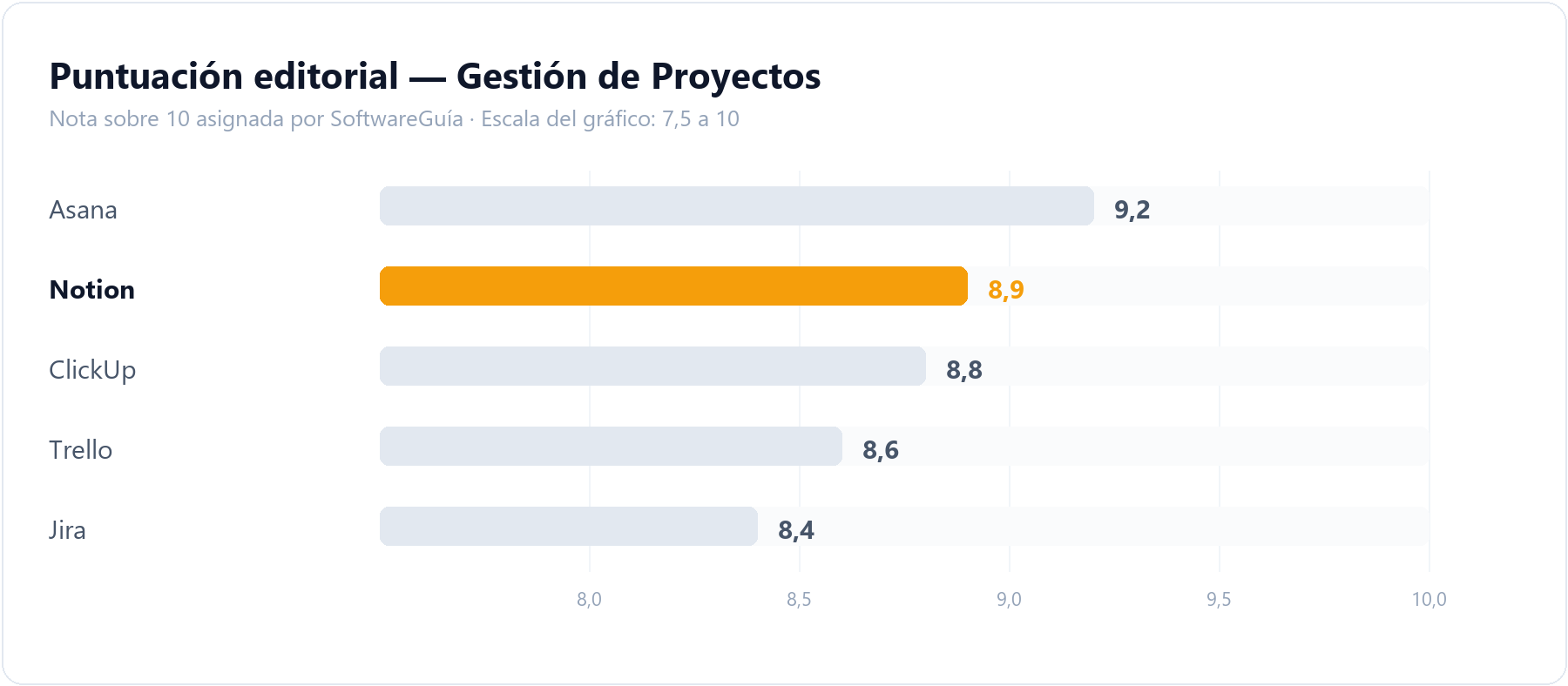
Si Notion no acaba de encajar con lo que necesitas, estas son el resto de opciones de gestión de proyectos con su nota y su precio de entrada:
Ver la comparativa completa de gestión de proyectos →